ジョルテを使いこなそう!
今回は、あまり知られていないけど実はとっても便利な「サイドメニュー」の「地域のイベント」機能をご紹介します!
また、今ならこの機能をご利用いただいたみなさまに無料アイコンセットをプレゼント😆✨
対象期間は12月2日(月)〜12月9日(月)です。お見逃しなく👀!

《 プレゼントのもらい方 》
- ①ジョルテを起動
- ②「位置情報の設定をonにする」
※設定方法はこちら - ③ツールバーの「≡」ボタンをタップ
- ④表示されるダイアログからアイコンダウンロードページへ
※位置情報設定をonに変更してもダイアログが表示されない場合、反映に時間がかかっている可能性がございます。時間を置いて再度、翌日などにお試しください。
※最新版のジョルテでお試しください。
《 「地域のイベント」とは? 》
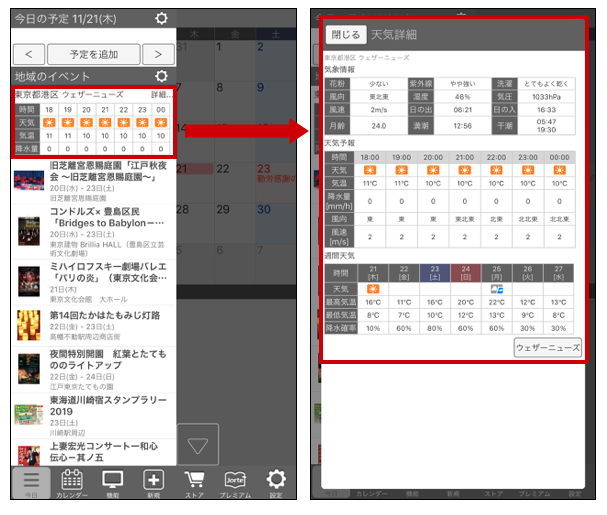
ジョルテのツールバーにある3本線「≡」が目印の「今日ボタン」をタップすると表示される「サイドメニュー」で、お近くの『天気予報』や『様々なイベント情報』を同時にチェックすることができる機能です。

天気予報は、晴れ・雨、温度・湿度などの基本情報はもちろん、花粉や紫外線の量、気圧や月齢など、とても細かい情報までチェックすることができます!
《 設定方法 》
- ①端末の設定を開く
- ②アプリ一覧から「ジョルテ」を選択
- ③位置情報をONにする

《 ジョルテ内から設定する場合 》
- ①ジョルテを起動
- ②ツールバー「設定」> 詳細設定 > その他の設定
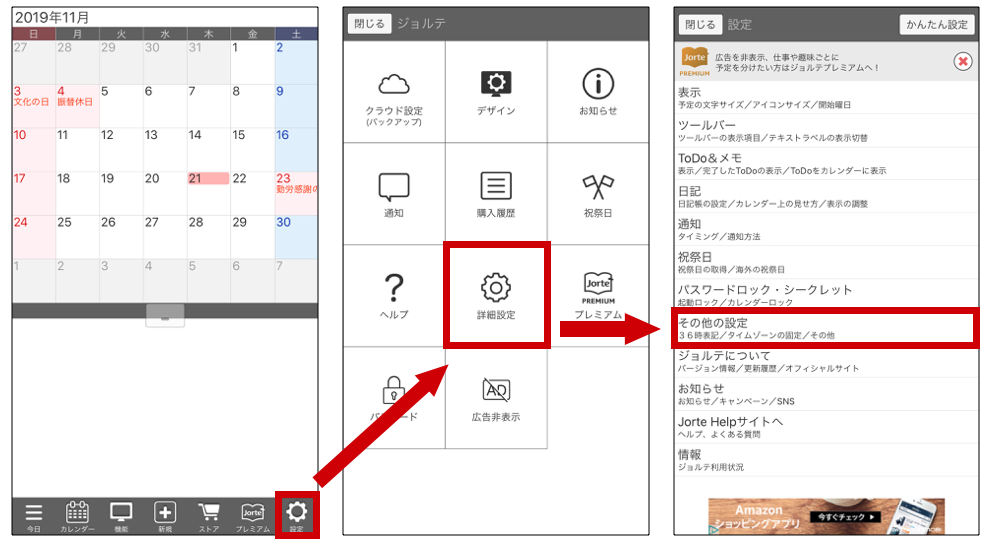
※「詳細設定モード」をご利用の方は上記「詳細設定」をスキップ
- ③位置情報設定 > 位置情報をONに設定する

※位置情報がすでにONの方は上記手順は必要ありません。
《 設定方法 》
※設定画面は、端末によって表示や記載場所が異なる場合がございます。予めご了承ください。
- ①端末の設定を開く
- ②「アプリ」> 「ジョルテ」を選択
- ③「許可」(または「権限」) > 位置情報をONにする

《 ジョルテ内から設定する場合 》
- ①ジョルテを起動
- ②ツールバー「設定」> 詳細設定 > その他の設定
※「詳細設定モード」をご利用の方は上記「詳細設定」をスキップ
- ③「許可」(または「権限」) > 位置情報をONにする
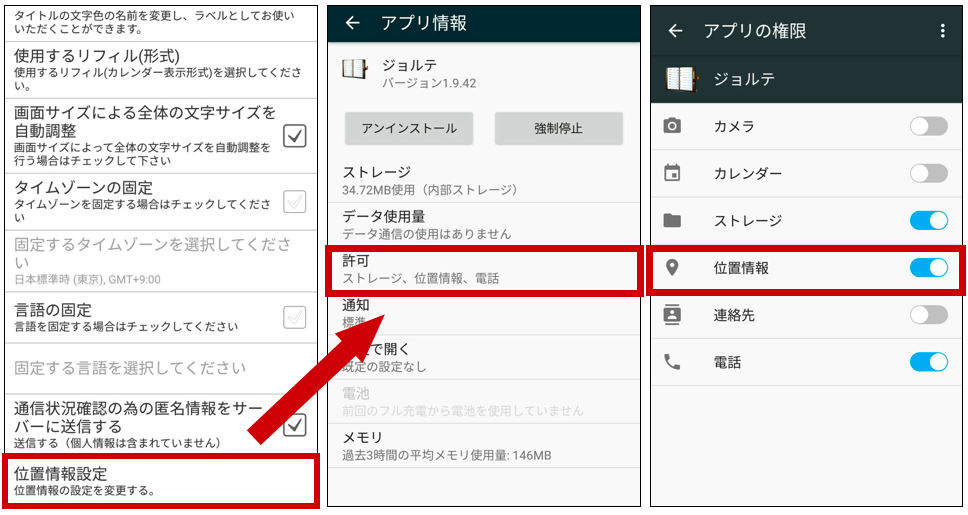
※位置情報がすでにONの方は上記手順は必要ありません。
《 iOSでの設定方法 》
- ①端末の設定を開く
- ②アプリ一覧から「ジョルテ」を選択
- ③位置情報をONにする
《 ジョルテ内から設定する場合 》
- ①ジョルテを起動
- ②ツールバー「設定」> 詳細設定 > その他の設定
※「詳細設定モード」をご利用の方は上記「詳細設定」をスキップ
- ③位置情報設定 > 位置情報をONに設定する
※位置情報がすでにONの方は上記手順は必要ありません。
《 Androidでの設定方法 》
※設定画面は、端末によって表示や記載場所が異なる場合がございます。予めご了承ください。
- ①端末の設定を開く
- ②「アプリ」> 「ジョルテ」を選択
- ③「許可」(または「権限」) > 位置情報をONにする
《 ジョルテ内から設定する場合 》
- ①ジョルテを起動
- ②ツールバー「設定」> 詳細設定 > その他の設定
※「詳細設定モード」をご利用の方は上記「詳細設定」をスキップ
- ③「許可」(または「権限」) > 位置情報をONにする
※位置情報がすでにONの方は上記手順は必要ありません。
《 ご利用方法 》
- ①ジョルテを起動
- ②画面下部ツールバーの「≡今日」ボタンをタップ
※ご利用方法によってボタン名が異なる場合がございます。「≡」こちらのアイコンをタップしてください。
《 ジョルテのダウンロードはこちら 》